


KI-Produktfotografie für Shopify kann den Aufwand für neue Kampagnenmotive reduzieren. Sie kann aber auch unbemerkt das verändern, was du verkaufst. Eine geglättete Stoffstruktur oder ein erfundener Verschluss fallen bei der kreativen Abnahme womöglich nicht auf – enttäuschen aber später den Kunden beim Auspacken. Shopify erweitert Sidekick um die Bildgenerierung mit transparentem Hintergrund, während Etsy seine Regeln für authentische Angebotsfotos verschärft. Umso wichtiger ist eine klare Grenze. So würden wir generierte Bilder einsetzen, ohne dass attraktive Motive etwas versprechen, das das Produkt nicht halten kann.
Warum KI-Produktfotografie für Shopify klare Bildrichtlinien braucht
Laut Retail Dive verlangt Etsy inzwischen in den meisten Verkäuferangeboten mindestens ein authentisches, nicht KI-generiertes Bild. Das ist eine Etsy-Richtlinie, keine Shopify-Vorgabe. Für Shopify-Händler ergibt sich daraus aber eine sinnvolle Frage: Welches Bild belegt, was der Kunde tatsächlich erhält?
Unsere Empfehlung geht über ein authentisches Foto irgendwo in der Galerie hinaus. Setze echte Produktfotografie überall dort ein, wo Kunden verlässliche Informationen zum Produkt brauchen. Ein echtes Bild, das unter generierten Lifestyle-Motiven versteckt ist, kann einen irreführenden ersten Eindruck kaum korrigieren.
Mit Shopifys neuestem Sidekick-Update können Händler Bilder mit transparentem Hintergrund generieren. Shopify nennt Illustrationen, Icons und andere Grafiken als Einsatzmöglichkeiten. Ein transparenter Hintergrund lässt sich direkt im Prompt anfordern.
Diese Unterscheidung ist wichtig. Ein dekoratives Blatt zu generieren ist etwas anderes, als ein Leinenhemd zu fotografieren. Das Blatt darf eine Illustration sein. Das Hemd muss weiterhin genau dieses Hemd bleiben.
Auch Shopifys Ankündigung zu Canvas beschreibt eine Gestaltungsoberfläche, auf der Händler gemeinsam mit Sidekick arbeiten. Wenn KI Teil des Shopdesigns wird, lassen sich neue Motive leichter erstellen. Aus unserer Sicht müssen die Freigabeprozesse damit Schritt halten. Wer ein ansprechendes Layout veröffentlicht, sollte nicht raten müssen, ob die Produktbilder darin korrekt sind.
Produktdarstellung und Kampagnendekoration trennen
Verbindliche Produktdarstellungen sind Bilder, anhand derer Kunden beurteilen, was sie kaufen. Dazu gehören Nahaufnahmen der Verarbeitung, Ansichten der enthaltenen Komponenten und Fotos, die Größenverhältnisse verdeutlichen. Kampagnendekoration schafft dagegen Stimmung oder unterstützt eine Botschaft, ohne den Anspruch zu erheben, den Artikel originalgetreu abzubilden.
Diese Unterscheidung würden wir im Kreativbriefing festhalten:
- Verbindliche Produktdarstellung: Beginne mit einem authentischen Foto des richtigen Produkts in der richtigen Variante. Bewahre alle Details, die für die Kaufentscheidung relevant sein könnten.
- Kampagnendekoration: Generierte Illustrationen oder Hintergründe können sinnvoll sein, solange sie keine unbelegten Produkteigenschaften suggerieren.
- Kombinierte Bilder: Behandle ein echtes Produkt in einer generierten Umgebung als Montage, die eine Prüfung der Produktdarstellung erfordert – nicht als unbearbeitetes Foto.
- Demonstrationen: Verwende authentische Bilder, wenn eine Szene Passform, Fassungsvermögen oder die tatsächliche Leistungsfähigkeit zeigen soll.
Eine neben einem Stuhl fotografierte Tasche gibt Kunden einen Anhaltspunkt für ihre Größe. Verändert die KI die Proportionen des Stuhls, kann dieser Vergleich irreführen – selbst wenn die Tasche unverändert aussieht. Prüfe deshalb auch das Verhältnis der Objekte zueinander, nicht nur das freigestellte Produkt.
Wo Sidekick hilft – und wo wir darauf verzichten würden
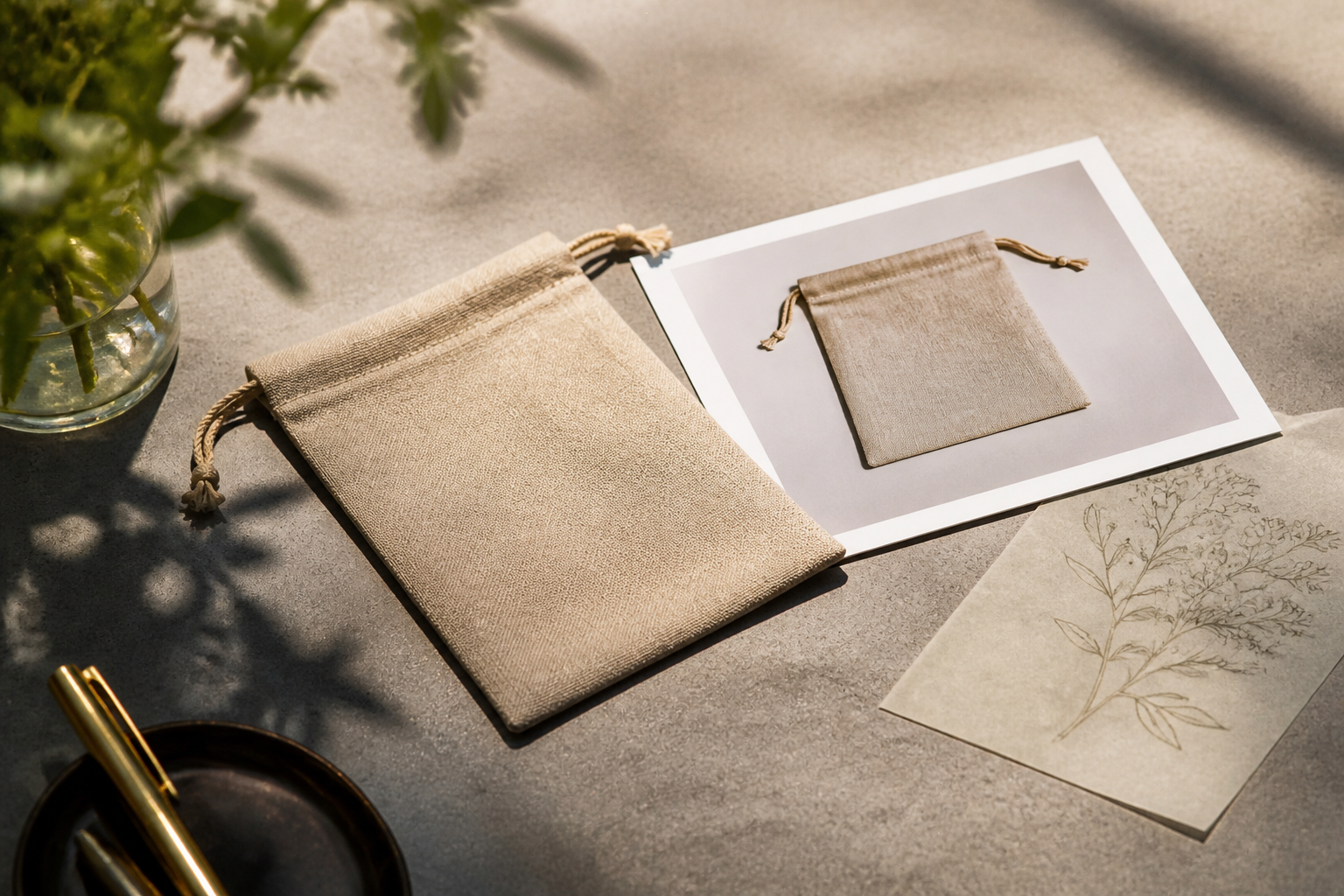
Für ergänzende Gestaltungselemente lohnt es sich, Sidekicks Bildgenerierung mit transparentem Hintergrund auszuprobieren. Eine saisonale Illustration lässt sich neben einem echten Produktfoto platzieren, ohne einen deckenden rechteckigen Hintergrund mitzubringen. Das gibt dem Design mehr Spielraum bei Bannern und E-Mail-Layouts.
Ein geeigneter Prompt könnte lauten: „Erstelle eine locker gezeichnete botanische Kohleillustration mit transparentem Hintergrund für die Ecke eines warmgrauen Werbebanners. Kein Produkt, keine Verpackung, kein Text.“ So hält das Briefing die Bildgenerierung vom eigentlichen Sortiment fern.
Für Produkt-Packshots, bei denen Verpackung oder aufgedruckte Etiketten exakt wiedergegeben werden müssen, würden wir diese Funktion nicht nutzen. Die Ankündigung betrifft die Bildgenerierung; sie belegt nicht, dass Sidekick eine vorhandene SKU originalgetreu reproduzieren kann. Ebenso wenig beschreibt sie die Generierung mit transparentem Hintergrund als Werkzeug zum Freistellen vorhandener Produktbilder. Behandle diese Funktionen nicht als austauschbar.
Bevor du eine generierte Grafik ins Theme einfügst, prüfe ihre Kanten auf hellen und dunklen Hintergründen. Kontrolliere die exportierte Datei und ihre Dateigröße. Sieh dir anschließend die Darstellung auf einem Smartphone an. Ein dekoratives Element, das für sich genommen gut aussieht, kann ein Produkt verdecken oder wichtige Informationen weiter nach unten auf der Seite verschieben.
Um mit Illustrationen für Kampagnen zu experimentieren, brauchst du keine neue Fotografie-App. Du brauchst aber einen Workflow, der generierte Gestaltungselemente von freigegebenen Produktmedien trennt.
Ein verlässlicher Workflow für KI-Produktfotografie in Shopify
Mit freigegebenen Originalfotos beginnen
Wähle Ausgangsbilder, die dem aktuell verfügbaren Produkt entsprechen. Dokumentiere die Variante und bewahre die Originaldatei unabhängig vom Bearbeitungsprozess auf. Hat sich die Verpackung geändert, führt auch die korrekte Bearbeitung eines alten Fotos zu einer falschen Produktdarstellung.
Halte fest, was unverändert bleiben muss, bevor jemand einen KI-Editor öffnet. Bei Bekleidung können das die Position der Nähte und die Transparenz des Stoffes sein. Bei Möbeln etwa die Form der Beine und die Oberflächenbeschaffenheit. Lass die Prüfkriterien von jemandem mit Produktkenntnis definieren, statt das Designteam darüber spekulieren zu lassen.
Jeder Bearbeitung einen klar begrenzten Zweck geben
„Lass das hochwertiger aussehen“ ist ein schlechtes Produktionsbriefing. Es lädt das Werkzeug dazu ein, Materialien zu verändern oder Details zu entfernen, die zufällig etwas unordentlich wirken.
Beschreibe stattdessen die erlaubte Änderung: beispielsweise den Hintergrund für einen breiteren Bildausschnitt erweitern. Halte ausdrücklich fest, dass das Produkt unverändert bleiben muss. Diese Anweisung ist eine Vorgabe, keine Garantie. Das Ergebnis muss trotzdem jemand prüfen.
Brauchst du einen anderen Blickwinkel, der bisher unsichtbare Konstruktionsdetails zeigt, lass ein echtes Foto aufnehmen. Ein Bildmodell kann die verdeckte Seite erfinden – anhand der ursprünglichen Ansicht überprüfen kann es sie nicht.
Mit dem physischen Produkt abgleichen
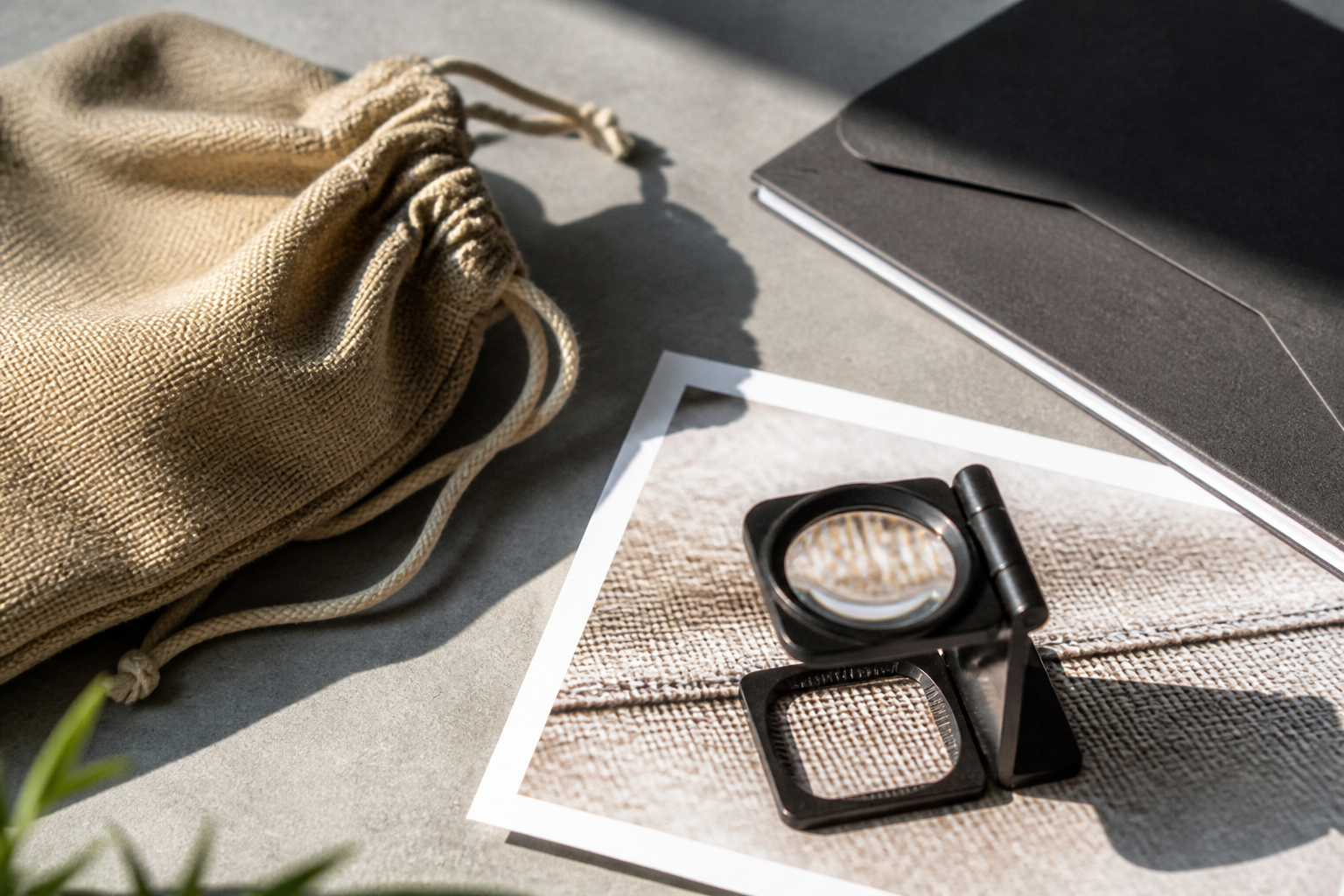
Vergleiche das Ergebnis in voller Auflösung mit dem Original und, soweit möglich, mit dem tatsächlichen Artikel. Achte besonders auf Kanten und wiederkehrende Details. Verschlüsse können verschwinden. Gewebte Oberflächen können glatter wirken als das Material, das der Kunde später in der Hand hält.
Stelle nach der Prüfung der Produktdetails eine weitere Frage: Was suggeriert die Umgebung? Eine generierte Badezimmerszene kann den Eindruck vermitteln, dass ein Artikel Feuchtigkeit verträgt. Eine inszenierte Außenszene kann Wetterbeständigkeit nahelegen. Vermeide solche Aussagen, wenn das Produkt sie nicht erfüllt.
Für einen konkreten Einsatzort freigeben
Ein für einen redaktionellen Banner freigegebenes Bild ist nicht automatisch für die Produktgalerie geeignet. Dokumentiere den vorgesehenen Einsatzort zusammen mit der Originalquelle und der prüfenden Person direkt beim Bildmaterial. Halte abgelehnte Ergebnisse aus dem gemeinsamen Ordner für Veröffentlichungen heraus.
Prüfe im Shop, ob zur ausgewählten Variante das richtige Bild erscheint. Kontrolliere auch Kacheln auf Kategorieseiten und verknüpfte Kampagnen, die das Bildmaterial erneut verwenden. Eine sorgfältige Entscheidung für die Produktseite kann wirkungslos werden, wenn ein anderer Kanal ein nicht freigegebenes Bild übernimmt.
Stapelverarbeitung braucht ein Abbruchkriterium
Ein Beitrag in der Shopify Community beschreibt, wie Models und Hintergründe auf 50 Produktfotos an einem Nachmittag ausgetauscht wurden. Das ist der Erfahrungsbericht eines Händlers – kein kontrollierter Vergleichstest und kein Beleg für korrekte Ergebnisse. Sein praktischer Wert liegt in der Frage, die er aufwirft: Wie prüfst du Bilder, wenn die Produktion deutlich schneller wird?
Wir würden eine repräsentative Auswahl testen, bevor wir eine komplette Kollektion bearbeiten. Beziehe auch schwierige Produkte ein, nicht nur den saubersten Packshot. Reflektierende Oberflächen und feine Muster verdienen besondere Aufmerksamkeit. Beim Austausch von Models müssen bei Bekleidung auch Stofffall und Passform genau geprüft werden. Ein überzeugendes Gesicht sagt nichts darüber aus, ob das Kleidungsstück noch korrekt sitzt.
Lege vor Beginn der Stapelverarbeitung ein Abbruchkriterium fest. Verändert der Prozess ein produktprägendes Detail, pausiere diese Art der Bearbeitung und suche nach der Ursache. Veröffentliche die übrigen Bilder nicht einfach deshalb, weil sie mit demselben Prompt erstellt wurden.
Berücksichtige bei der Wirtschaftlichkeitsprüfung auch die Zeit für Kontrolle und Korrekturen. Günstige Bildgenerierung mit wiederholter manueller Nachbesserung kann aufwendiger sein als ein unkompliziertes neues Shooting. Retusche bleibt eine sinnvolle Wahl, wenn du ein authentisches Foto gezielt und kontrolliert verändern möchtest.
Messen, ob Kunden das Produkt besser verstehen
Beginne jeden Test mit einer klaren Hypothese. Vielleicht macht ein breiterer Lifestyle-Bildausschnitt eine Kategorieseite verständlicher, während die Produktgalerie authentisch bleibt. Ändere diesen Einsatzort, ohne gleichzeitig das Angebot neu zu formulieren oder den Preis anzupassen.
Betrachte mehr als nur Klicks. Prüfe nach der Veröffentlichung produktbezogene Kundenfragen und Retourengründe. Eine Kampagne kann mehr Aufmerksamkeit erzeugen und Käufern trotzdem einen falschen Eindruck von Farbe oder Größe vermitteln.
Sorge dafür, dass du unkompliziert zum freigegebenen Original zurückkehren kannst. Hört der Kundenservice häufiger „Auf dem Bild sah das anders aus“, ist das ein Anlass, das Bildmaterial zu prüfen – nicht bloß subjektives Feedback.
Wesentliche KI-Veränderungen würden wir zudem klar benennen, wenn sie die Wahrnehmung beeinflussen könnten. Eine Kennzeichnung macht ein unzutreffendes Produktbild nicht korrekt. Sie hilft, eine legitime kreative Bearbeitung einzuordnen; sie ist keine Erlaubnis, die Ware falsch darzustellen.
Das Wichtigste im Überblick
- Verwende authentische Fotos für Details, auf die sich Kunden bei der Produktbewertung verlassen.
- Teste Sidekicks Bildgenerierung mit transparentem Hintergrund für ergänzende Grafiken – nicht als Beleg für eine originalgetreue SKU-Darstellung.
- Gib bearbeitetes Bildmaterial für konkrete Einsatzorte frei und bewahre die Originaldateien auf.
- Bewerte den Workflow anhand der korrekten Produktdarstellung und des gesamten Prüfaufwands. Behalte nach der Veröffentlichung das Kundenfeedback im Blick.
Quellen
- Models auf 50 Produktfotos an einem Nachmittag mit KI austauschen
- Bilder mit transparentem Hintergrund in Sidekick generieren
- Etsy aktualisiert KI-Richtlinien und rückt Handwerkskunst in den Fokus
- Canvas vorgestellt: Neue Möglichkeiten für die Gestaltung von Onlineshops
Sollen wir das für dich übernehmen?
Wir sind Shopify Premier Partner und arbeiten täglich an genau diesen Themen: Performance, Conversion-Optimierung und Shop-Projekte, die sich rechnen. Buche einen kostenlosen Shop-Check und wir zeigen dir die drei Verbesserungen, die wir zuerst umsetzen würden.
Häufig gestellte Fragen
Kann Shopify Sidekick Bilder mit transparentem Hintergrund generieren?
Ja. Laut Shopifys Update kannst du Sidekick bitten, Illustrationen, Icons und andere Grafiken mit transparentem Hintergrund zu generieren. Fordere den transparenten Hintergrund direkt in deinem Prompt an.
Verlangt Shopify für jedes Produkt ein Foto ohne KI-Generierung?
Aus den hier genannten Shopify-Ankündigungen geht eine solche Pflicht nicht hervor. Retail Dive berichtet über eine Vorgabe für authentische Bilder in den meisten Etsy-Angeboten. Diese darf nicht mit einer Shopify-Richtlinie verwechselt werden.
Sollten KI-generierte Bilder echte Produktfotografie ersetzen?
Wir empfehlen, überall dort authentische Fotos beizubehalten, wo Kunden Produktdetails oder die Leistungsfähigkeit beurteilen. Generierte Kampagnenmotive können diese Fotos ergänzen, sollten aber keine Produkteigenschaften erfinden.
Wie prüft man KI-bearbeitete Produktfotos vor der Veröffentlichung?
Vergleiche das bearbeitete Bild mit dem freigegebenen Original und, soweit möglich, mit dem physischen Produkt. Prüfe produktprägende Details und alle Aussagen, die die Umgebung nahelegt. Gib das Bild für einen konkreten Einsatzort frei und kontrolliere, ob es zur ausgewählten Variante passt.


